PopTranslate 1.8 加入調整字體大小、拷貝並取代原文、即時切換等全新快捷鍵,並支援可調整的語音朗讀速度;同時也帶來多項易用性改善與錯誤修正,讓整體操作更流暢順手。
PopTranslate 1.8 新功能
透過快捷鍵調整翻譯字體大小
在 PopTranslate 1.8 中,你現在可以使用專屬的快捷鍵來放大、縮小或重設翻譯文字的顯示大小。
這些快捷鍵遵循 macOS 的常見操作慣例,Command + 可放大字體,Command - 則縮小,而 Command 0 則會恢復成預設大小。如此一來不但容易記憶,也能讓 Mac 使用者立刻感到熟悉順手。
無論是需要閱讀篇幅較長的翻譯、在不同螢幕尺寸下作業,或是單純偏好較大或較小的字體,這些全新的快捷鍵都能讓調整變得更方便。
新增拷貝並取代原文的快捷鍵
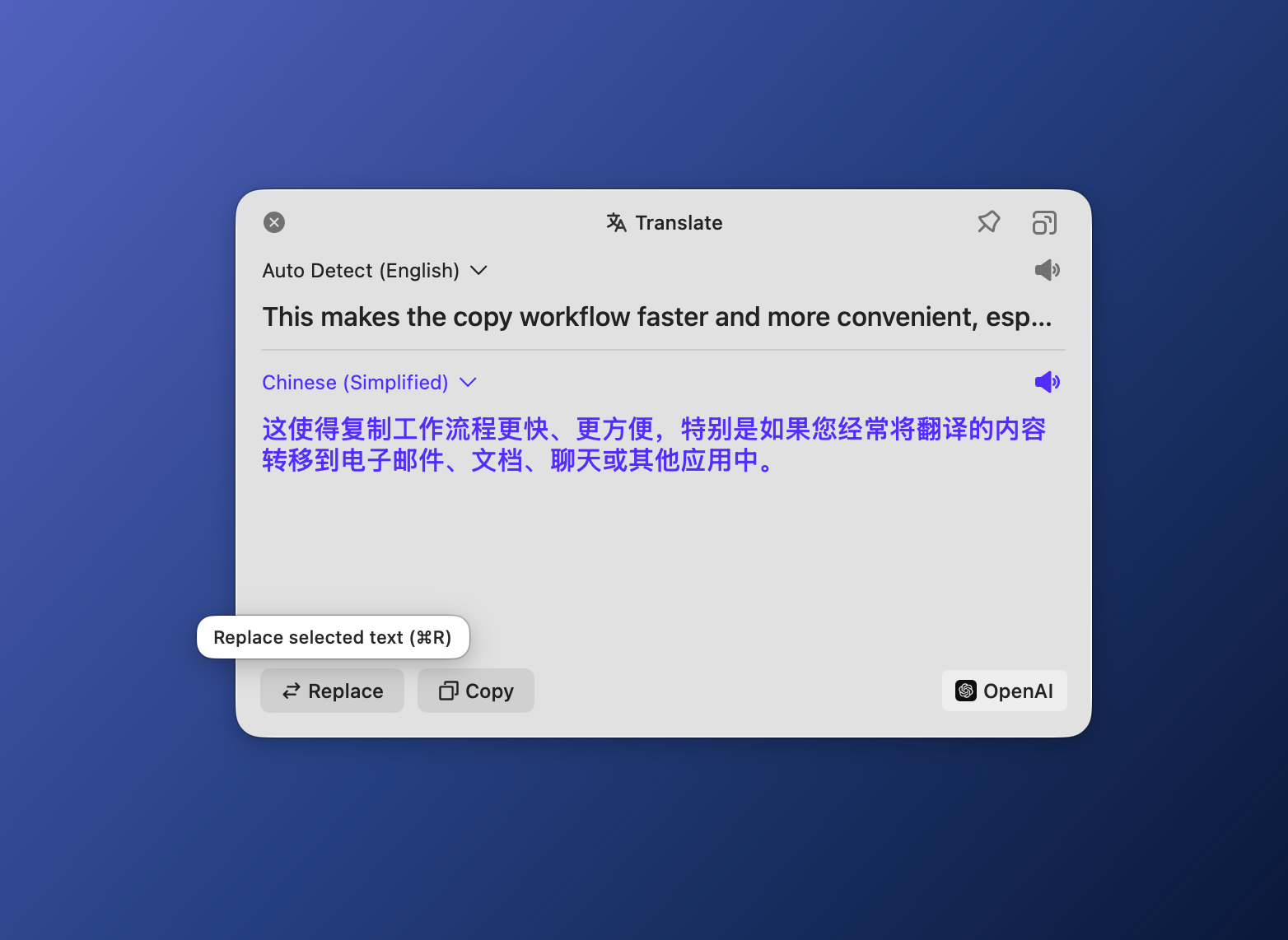
PopTranslate 1.8 加入了兩個與翻譯結果相關的快捷鍵:按下 Command + C 可複製翻譯內容,按下 Command + R 則能直接將原文取代為翻譯結果。
有了這些快捷鍵,常用的翻譯操作變得更加快速便利,尤其適合想迅速複製結果或直接把翻譯套用在原位的時候。
可自行調整語音朗讀速度
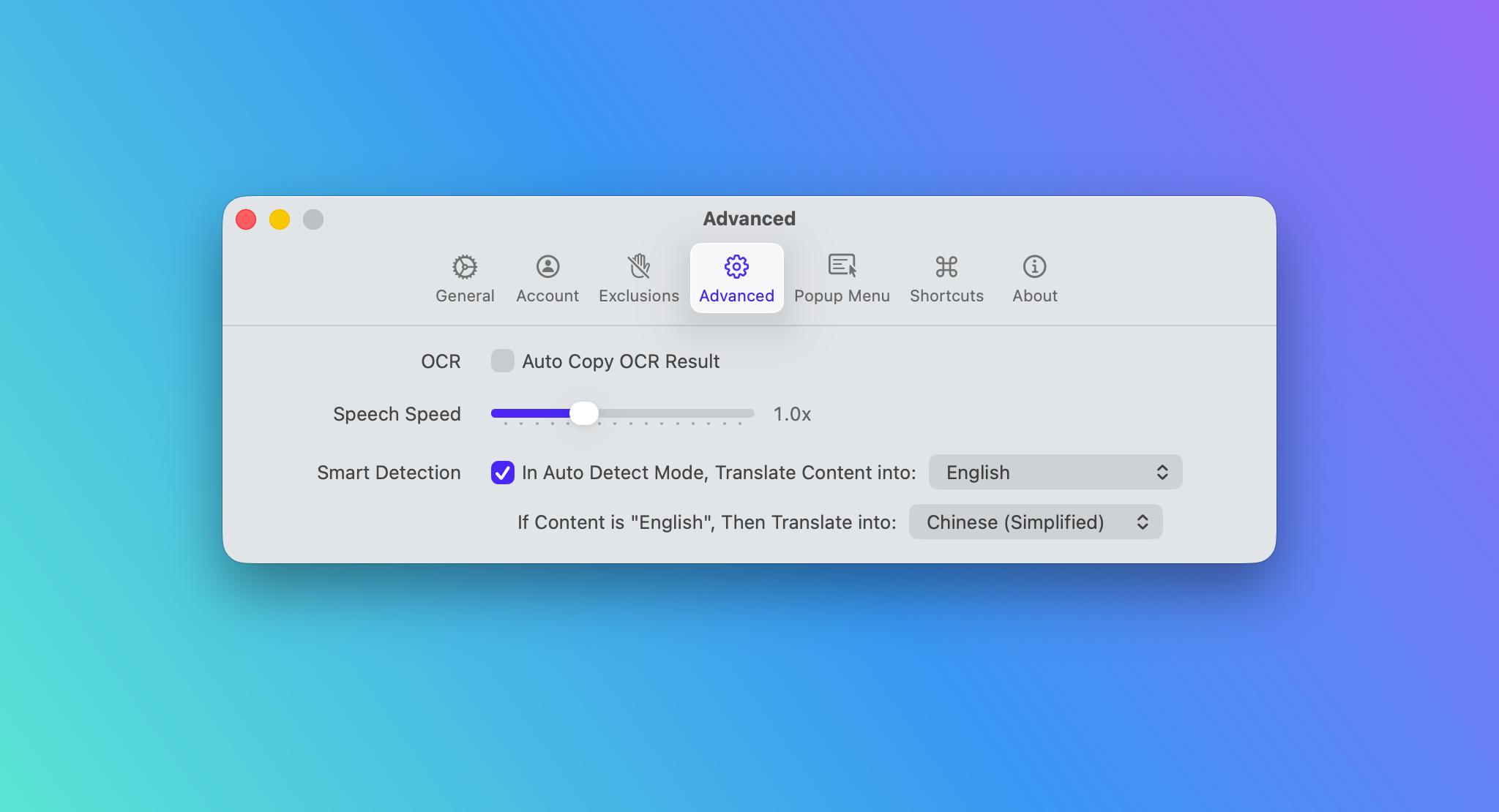
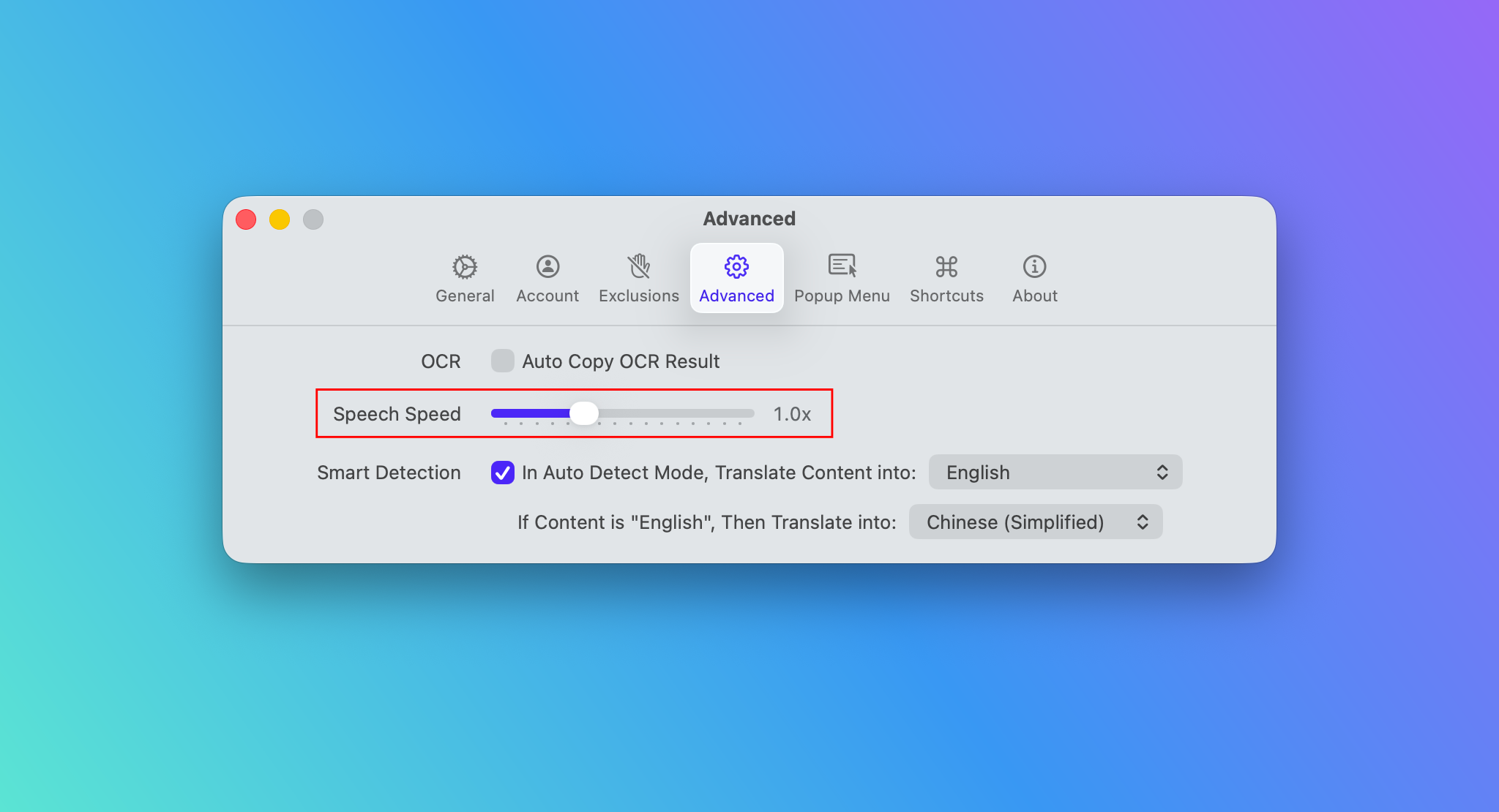
PopTranslate 1.8 在「進階設定」中加入了調整「語音速度」的功能。
你可以選擇最適合自己的朗讀速度,讓播放功能更貼近不同的聆聽習慣與語言學習需求。不論是希望放慢速度以聽清楚發音,還是加快速度以快速複習,這項新設定都能讓你更自由地掌控聽覺體驗。
修正與改善
除了新功能外,PopTranslate 1.8 也針對多個問題進行修正,使整體體驗更加精緻:
• 新增選單列位置警告:當 PopTranslate 圖示可能被 MacBook 瀏海遮住時會發出提示。
• 修正複製成功訊息未依語言環境顯示的問題。
• 修正深色模式下複製成功回饋不清楚的狀況。
• 修正即時切換功能有時會失敗,導致貼上原始剪貼簿內容的錯誤。
這些調整讓 PopTranslate 在日常翻譯工作中更穩定、更清晰,使用起來也更順暢。
現在就從 App Store 或我們的官網 下載試試看吧!希望各位會喜歡這次的 PopTranslate 1.8,並享受這些新功能。